Raycon AI Notetaker – Vollständige Bedienungsanleitung
Raycon AI Notetaker – Vollständige Bedienungsanleitung
Hilfe & Dokumentation
Einrichtungsanleitungen, Erläuterungen zu Funktionen und Antworten auf häufig gestellte Fragen.
Abschnitt 01
Im Karton
Alles, was Sie für den Einstieg benötigen, ist im Lieferumfang enthalten.
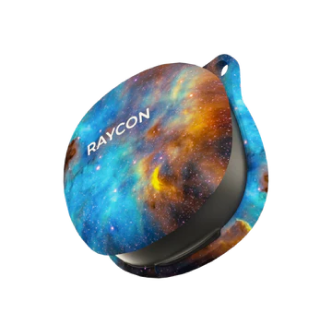
Raycon AI Notetaker-Gerät
Erhältlich in den Farben Carbon Black, Royal Blue und Blush Violet
Magnetisches Ladekabel
Proprietärer Magnetstecker. Der Ladevorgang dauert etwa 1 Stunde und 40 Minuten. Das Gerät schaltet sich zu Beginn des Ladevorgangs automatisch aus und lässt sich während des Ladevorgangs nicht einschalten.
Magnetische Ringbefestigung
Im Lieferumfang enthalten zur Verwendung mit Smartphones oder Hüllen, die nicht mit MagSafe kompatibel sind. Befestigen Sie den Ring an Ihrem Smartphone oder Ihrer Smartphone-Hülle, um einen sicheren magnetischen Halt zu gewährleisten.
Schnellstart-Beilage
Im Lieferumfang ist eine gedruckte Kurzanleitung mit Einrichtungsanweisungen enthalten, die Ihnen den Einstieg erleichtern soll.
Abschnitt 02
Hardware-Übersicht
Technische Daten, Bedienelemente und Anzeigestatus.

Größe
3,46 × 2,17 × 0,19 Zoll
Gewicht
54g
Akku · convo
60 Stunden
Akku · Anruf
40 Stunden
Ladezeit
~1 Std. 40 Min.
Lagerung
64 GB
Bluetooth
5,4 (BLE)
Audiobereich
8 Meter
Mikrofone
4 MEMS + 1 VPU
Bedienelemente
Das Gerät verfügt über eine Taste und einen mechanischen Modus-Schalter.

Multifunktionstaste
Der runde Knopf auf der rechten Seite.
KURZNACHRICHT
Aus dem Standby-Modus aktivieren
2 Sekunden warten
Aufnahme starten / beenden
4 SEKUNDEN WARTEN
Ausschalten
2 Sekunden warten
Einschalten
Modusumschalter
Mechanischer Schalter auf der linken Seite des Geräts. Muss vor Beginn der Aufnahme eingestellt werden. Wenn Sie die Einstellung während einer laufenden Aufnahme ändern, wird die Aufnahme beendet und eine neue Aufnahme gestartet.
ANRUF
Kippschalter nach OBEN für den Anrufmodus. Zur Verwendung bei der Aufzeichnung von Telefonaten – nutzt das VPU-Vibrationsmikrofon. Das Gerät muss direkt am Telefon befestigt und das Telefon ans Ohr gehalten werden.

GESPRÄCH
Schalten Sie den Kippschalter nach UNTEN, um den Gesprächsmodus zu aktivieren. Für die Aufnahme von persönlichen Gesprächen – nutzt MEMS-Mikrofone. Erfasst Töne in einer Entfernung von bis zu 8 Metern.

Zusätzliche Tastenfunktionen
Mehrfaches Drücken der Taste löst unterschiedliche Aktionen aus. Vergewissern Sie sich zunächst, dass das Gerät eingeschaltet ist.
Akku- und Bluetooth-Status prüfen
Drücken Sie die Taste einmal. Das Gerät durchläuft nacheinander die Symbole, die den aktuellen Aufnahmemodus, den Akkustand und den Status der Bluetooth-Verbindung anzeigen.
Seriennummer suchen
Drücken Sie die Taste viermal. Auf dem LCD-Display erscheint ein QR-Code – scannen Sie diesen mit Ihrer Handykamera, um die Seriennummer des Geräts anzuzeigen.
Firmware-Version ermitteln
Drücken Sie die Taste fünfmal. Auf dem LCD-Display wird die Firmware-Version im Format FW x.x.x angezeigt.
Gerät zurücksetzen
Drücken Sie die Taste siebenmal. Auf dem LCD-Display erscheint die Meldung „Reset?“ – halten Sie die Taste zur Bestätigung zwei Sekunden lang gedrückt. Während des Zurücksetzvorgangs erscheint auf dem Display die Meldung „Resetting“, nach Abschluss des Vorgangs die Meldung „Reset Complete “. Das Gerät kehrt in den Standby-Modus zurück.
Zustände des LCD-Displays
Das LCD-Display befindet sich auf der Vorderseite des Geräts und zeigt den aktuellen Status an. So sieht der jeweilige Status aus.

Einschalten
Auf dem LCD-Display erscheint „Hello!“, dann wechselt das Gerät in den Standby-Modus und das Display schaltet sich aus.

Ausschalten
Auf dem LCD-Display erscheint „Goodbye!“, dann schaltet sich das Gerät aus.

Anrufmodus
Auf dem LCD-Display wird „Anruf“ angezeigt, darüber ist ein Telefonsymbol zu sehen.

Gesprächsmodus
Auf dem LCD-Display wird „Conversation“ angezeigt, darüber ein Symbol mit Menschen.

Aufnahme
Auf dem LCD-Display wird während der gesamten Aufnahmedauer „Aufnahme...“ angezeigt.

Aufzeichnung gespeichert
Auf dem LCD-Display erscheint 1 Sekunde lang die Meldung „Gespeichert“, um anzuzeigen, dass die Aufnahme beendet und gespeichert wurde.

Über Bluetooth verbunden
Auf dem LCD-Display wird das Symbol für die Bluetooth-Verbindung angezeigt.

Bluetooth-Verbindung unterbrochen
Auf dem LCD-Display wird das Symbol für eine nicht bestehende Bluetooth-Verbindung angezeigt.
Abschnitt 03
Erste Schritte
Bereiten Sie alles vor Ihrer ersten Aufnahme vor. Das dauert etwa 5 Minuten.
Das Gerät aufladen
Laden Sie das Gerät vor dem ersten Gebrauch mit dem mitgelieferten Ladekabel auf. Eine vollständige Aufladung dauert etwa 1 Stunde und 40 Minuten. Das Gerät schaltet sich während des Ladevorgangs automatisch aus.
Laden Sie die Raycon Notes-App herunter
Suchen Sie im App Store oder bei Google Play nach „Raycon Notes“ oder scannen Sie den untenstehenden QR-Code.

Erstellen Sie Ihr Konto
Öffnen Sie die Raycon Notes-App und befolgen Sie die Anweisungen in der App, um Ihr Konto anzulegen.

Schalten Sie Ihren Notetaker ein
Drücken Sie die Taste. Das LCD-Display schaltet sich ein und zeigt „Hello!“ an – das bedeutet, dass das Gerät bereit für die Verbindung ist.

Schließen Sie das Gerät an
Stellen Sie sicher, dass Ihr Notetaker eingeschaltet ist. Öffnen Sie die Raycon Notes-App und folgen Sie den Anweisungen, um das Gerät über Bluetooth zu koppeln – die App führt Sie Schritt für Schritt durch die Aktivierung von Bluetooth, die Suche nach Ihrem Gerät und die Bestätigung der Verbindung.

An Ihr Smartphone anschließen
Befestigen Sie den Notetaker an der Rückseite Ihres MagSafe-kompatiblen Smartphones oder Ihrer MagSafe-kompatiblen Smartphone-Hülle. Bei Smartphones und Hüllen, die nicht MagSafe-kompatibel sind, befestigen Sie zunächst den mitgelieferten Magnetring an Ihrem Smartphone oder Ihrer Hülle und bringen Sie dann den Notetaker am Ring an.
Abschnitt 04
Aufnahme
Der Notetaker nimmt zwei Arten von Audioaufnahmen auf. Wählen Sie vor Beginn mit dem Modusschalter den gewünschten Modus aus.
Gesprächsmodus – Audio bei persönlichem Kontakt
Stellen Sie das Gerät auf
Stellen Sie das Gerät auf eine ebene Fläche oder lassen Sie es am Handy befestigt. Die Reichweite der Tonaufnahme beträgt bis zu 8 Meter.
Aufnahme starten
Halten Sie die Taste 2 Sekunden lang gedrückt. Das Gerät vibriert und auf dem LCD-Display erscheint zur Bestätigung die Meldung „Aufnahme...“.

Aufnahme beenden
Halten Sie die Taste erneut 2 Sekunden lang gedrückt. Das Gerät vibriert, auf dem LCD-Display erscheint die Meldung „Gespeichert“ und das Gerät kehrt anschließend in den Standby-Modus zurück. Die App muss zur Aufzeichnung nicht geöffnet sein.

Anrufmodus – Aufzeichnung von Telefonaten
Befestigen Sie den Notetaker an Ihrem Smartphone
Das Gerät muss während des Gesprächs fest am Telefon angebracht sein. Das VPU-Mikrofon nutzt Vibrationssensoren, um beide Seiten des Gesprächs über das Telefongehäuse aufzunehmen.
Halten Sie das Telefon wie gewohnt ans Ohr
Verwenden Sie während der Anrufaufzeichnung keine Bluetooth-Ohrhörer, Kopfhörer oder Freisprecheinrichtungen – diese verhindern, dass das Gerät Vibrationen erkennt, was zu unvollständigen Audioaufnahmen führt.
Aufnahme starten und beenden
Zum Starten die Taste 2 Sekunden lang gedrückt halten, zum Beenden ebenfalls 2 Sekunden lang gedrückt halten – genau wie im Gesprächsmodus.
Aufnahmen in die App übertragen
Öffnen Sie die App, wenn sich das Gerät in der Nähe befindet
Die Aufnahmen werden automatisch über Bluetooth synchronisiert, sobald das Gerät verbunden ist. Bitte beachten Sie: Bei längeren Aufnahmen kann die Übertragung mehrere Minuten dauern.
Abschnitt 05
Transkriptionen und Zusammenfassungen
Die Transkription und Zusammenfassung erfolgen nicht automatisch. Sie können auswählen, welche Aufnahmen verarbeitet werden sollen, und so selbst bestimmen, wie Sie Ihre Stunden für Zusammenfassungen und Transkriptionen nutzen.
Wählen Sie eine Aufnahme aus
Tippen Sie in Ihrer Aufnahmeliste auf die Aufnahme, die Sie bearbeiten möchten.

Tippen Sie auf „Audio zusammenfassen“
Die Verarbeitung wird gestartet. Eine aktive Internetverbindung ist erforderlich – die Transkription erfolgt in der Cloud. Die Verarbeitungszeit hängt von der Länge der Aufnahme ab.

Überprüfen Sie Ihr Zeugnis
Durch KI ergänzt mit Zeichensetzung und Formatierung. Die Sprechererkennung (Diarisierung) kennzeichnet jeden Sprecher in Gesprächen mit mehreren Personen als „Sprecher 1“, „Sprecher 2“ usw.

Überprüfen Sie Ihre Zusammenfassung
Von einer KI erstellte Zusammenfassung der Aufzeichnung. Die Zusammenfassung enthält die wichtigsten Erkenntnisse aus dem Gespräch.

Kopieren oder teilen
Sie können das Transkript und die Zusammenfassung in die Zwischenablage Ihres Smartphones kopieren, um sie an anderer Stelle einzufügen. Außerdem können Sie die Audiodatei oder das Transkript und die Zusammenfassung über die Freigabefunktion der App weitergeben. Das Transkript und die Zusammenfassung werden als eine Datei in einem Format Ihrer Wahl ( PDF, TXT, DOCX oder MD ) freigegeben. Die Audiodatei wird als MP3-Datei freigegeben.
Sprachunterstützung
Die Transkription ist in über 100 Sprachen verfügbar. Zusammenfassungen werden fast immer auf Englisch erstellt. Die Genauigkeit der Transkription variiert je nach Sprache – wir empfehlen, die Funktion zunächst in der gewünschten Sprache zu testen, bevor Sie sie für kritische Anwendungsfälle nutzen.
Abschnitt 06
Intelligente Themen
Themen sind Bezeichnungen, die Sie auswählen. Die App versieht Ihre Unterhaltungen automatisch mit relevanten Themen aus Ihrer Liste der ausgewählten Themen. Nutzen Sie die Themen, um Ihre Unterhaltungen zu filtern.
Ein Thema erstellen
Wählen Sie ein Thema aus den Vorschlägen in der App aus oder geben Sie ein eigenes Wort ein. Die App markiert automatisch alle Aufnahmen, in denen die entsprechenden Wörter vorkommen.

Nach Themen stöbern
Tippen Sie auf ein Thema, um alle Aufzeichnungen, die mit diesem Tag versehen sind, an einem Ort anzuzeigen. Sie können auch sehen, welche Tags einer Unterhaltung zugewiesen wurden, indem Sie die Unterhaltungsliste auf Ihrem Startbildschirm aufrufen oder auf die Registerkarte „Themen“ klicken.

Abschnitt 07
Aufnahmen verwalten
So löschen Sie Aufzeichnungen, Transkripte und Ihre Kontodaten.
Eine Aufzeichnung oder ein Transkript löschen
Tippen Sie in der App auf die Aufnahme, die Sie löschen möchten. Tippen Sie auf das Menü mit den drei Punkten oben rechts auf dem Bildschirm und wählen Sie dann „Löschen“ aus. Dadurch werden die Audioaufnahme sowie alle zugehörigen Transkripte und Zusammenfassungen entfernt.
Vollständige Löschung des Kontos und der Daten
Um alle Daten zu löschen und Ihr Konto zu schließen, senden Sie bitte eine E-Mail an privacy@rayconglobal.com mit dem Betreff „Antrag auf Löschung des Kontos“. Alle Daten werden innerhalb von 30 Tagen gelöscht (14 Tage für Einwohner der EU und Kanadas).
Abschnitt 08
Datenschutz & Daten
Wie Ihre Daten gespeichert, geschützt und verarbeitet werden.
Die Audiodaten bleiben auf Ihrem Gerät gespeichert
Audiodateien werden niemals auf die Server von Raycon hochgeladen. Sie werden lokal auf Ihrem Smartphone gespeichert – Sie können sie jederzeit direkt in der App löschen.
Transkripte und Zusammenfassungen befinden sich in der Cloud
Die Speicherung erfolgt über AWS (US-East), wobei die Daten im Ruhezustand verschlüsselt sind. Sowohl die kostenlosen als auch die kostenpflichtigen Tarife beinhalten unbegrenzten Cloud-Speicherplatz. Transkripte und Zusammenfassungen werden in der Cloud aufbewahrt, sofern Sie nicht deren Löschung beantragen.
KI-Verarbeitung durch Dritte
AssemblyAI – Transkription und Sprechererkennung.
OpenAI – Zusammenfassung.
Keiner der beiden Anbieter nutzt Ihre Daten zum Trainieren von KI-Modellen. Raycon hat sich dagegen entschieden. Beide sind SOC 2 Typ II-konform.
Aufzeichnungsvorschriften und Einwilligung
Die gesetzlichen Bestimmungen variieren je nach Standort. Der AI Notetaker zeichnet Audioaufnahmen auf und transkribiert diese auf Anweisung des Nutzers. Die Nutzer sind allein dafür verantwortlich, alle erforderlichen Einwilligungen der Teilnehmer einzuholen und die geltenden lokalen, bundesstaatlichen und internationalen Gesetze einzuhalten. Raycon überprüft, überwacht oder erzwingt die Einhaltung der Aufzeichnungsgesetze nicht.
Datenschutzerklärung und Datenschutzvereinbarungen
Ausführliche Informationen finden Sie unter rayconglobal.com/pages/privacy-policy. Für Vereinbarungen zur Datenverarbeitung senden Sie bitte eine E-Mail an privacy@rayconglobal.com.
Abschnitt 09
Fehlersuche
Häufige Probleme und deren Behebung. Haben Sie immer noch Schwierigkeiten? Senden Sie eine E-Mail an support@rayconglobal.com
Mein Gerät lässt sich nicht einschalten ▼
Laden Sie das Gerät mit dem mitgelieferten Magnetkabel auf. Das Gerät lässt sich während des Ladevorgangs nicht einschalten – ziehen Sie das Kabel nach Abschluss des Ladevorgangs ab und versuchen Sie es erneut. Vergewissern Sie sich, dass das Kabel richtig am Magnetanschluss sitzt.
Mein Gerät lässt sich nicht mit der App verbinden ▼
Stellen Sie sicher, dass Bluetooth auf Ihrem Smartphone aktiviert ist und das Gerät eingeschaltet ist. Schließen Sie die Raycon Notes-App zwangsweise und öffnen Sie sie anschließend erneut. Sollte die Verbindung nicht hergestellt werden können, halten Sie die Taste an Ihrem Notetaker 5 Sekunden lang gedrückt, um das Gerät auszuschalten. Schalten Sie es anschließend wieder ein und versuchen Sie erneut, eine Verbindung herzustellen.
Meine Aufnahme wurde nicht gespeichert ▼
Vergewissern Sie sich, dass Sie die Aufnahme ordnungsgemäß beendet haben, indem Sie die Taste 2 Sekunden lang gedrückt halten – das Gerät sollte vibrieren und auf dem LCD-Display sollte „Gespeichert“ angezeigt werden. Sollte der Akku während der Aufnahme leer geworden sein, ist die Datei möglicherweise unvollständig. Überprüfen Sie die App nach der Synchronisierung.
Meine Aufnahmen sind nicht synchron ▼
Stellen Sie sicher, dass Bluetooth auf Ihrem Smartphone aktiviert ist und der Notetaker mit der App verbunden ist. Öffnen Sie die App und warten Sie, bis die Dateiübertragung beginnt. Der Status der übertragenen Dateien wird auf dem Startbildschirm der App angezeigt. Sollte die Synchronisierung dennoch nicht starten, schließen Sie die App zwangsweise und öffnen Sie sie erneut, wobei sich das Gerät in der Nähe befinden und eingeschaltet sein muss.
Ich habe nur eine Seite eines Telefongesprächs aufgezeichnet ▼
Vergewissern Sie sich, dass der Modusschalter vor der Aufnahme auf „Anruf“ gestellt war. Das Gerät muss physisch an Ihrem Telefon angeschlossen sein. Halten Sie das Telefon ans Ohr – verwenden Sie keine Bluetooth-Ohrhörer, die Freisprecheinrichtung oder Kopfhörer. Stellen Sie sicher, dass das Gerät einen festen magnetischen Kontakt zum Gehäuse des Telefons hat.
Meine Tonqualität ist schlecht ▼
Zur Aufzeichnung von Gesprächen: Stellen Sie das Gerät so nah wie möglich an die Sprecher auf einer ebenen Fläche auf. Achten Sie darauf, dass das Mikrofon nicht verdeckt wird. Reduzieren Sie Hintergrundgeräusche.
Für die Anrufaufzeichnung: Stellen Sie sicher, dass das Gerät fest und ohne Lücken angebracht ist. Je größer die Kontaktfläche zwischen Gerät und Telefongehäuse ist, desto besser ist die Vibrationserkennung.
Die Schaltfläche „Audio zusammenfassen“ funktioniert nicht ▼
Für die Transkription und die Zusammenfassung ist eine aktive Internetverbindung erforderlich. Überprüfen Sie Ihre WLAN- oder Mobilfunkverbindung. Vergewissern Sie sich außerdem, dass Sie noch Transkriptionsstunden in Ihrem monatlichen Kontingent übrig haben – wenn Ihr Limit erreicht ist, wird der Vorgang nicht abgeschlossen. Überprüfen Sie Ihre verbleibenden Stunden in Ihrem Profil. Wenn die Schaltfläche immer noch nicht reagiert, schließen Sie die App zwangsweise, öffnen Sie sie erneut und versuchen Sie es noch einmal.
Meine Transkription ist ungenau ▼
Die Genauigkeit hängt von der Aufnahmequalität ab. Hintergrundgeräusche, sich überschneidende Sprecher und eine zu geringe Lautstärke beeinträchtigen die Genauigkeit. Überprüfen Sie, ob Sie den richtigen Modus gewählt und das Gerät richtig platziert haben. Die Genauigkeit variiert zudem je nach Sprache – die Transkription von anderen Sprachen als Englisch kann je nach Sprache weniger zuverlässig sein.
Ich habe mein Limit für Transkriptionen/Zusammenfassungen erreicht ▼
Jeder Tarif umfasst ein monatliches Kontingent für Transkriptionen und Zusammenfassungen. Sobald dieses Kontingent aufgebraucht ist, können Aufnahmen zwar weiterhin in die App übertragen und dort gespeichert werden, jedoch erst wieder zusammengefasst und transkribiert werden, wenn das Kontingent zurückgesetzt wird oder Sie ein Upgrade durchführen. Um Ihre verbleibenden Stunden zu überprüfen oder ein Upgrade durchzuführen, rufen Sie Ihr Profil in der Raycon Notes-App auf.
Mein Gerät lässt sich nicht sicher an meinem Smartphone befestigen ▼
Das Gerät lässt sich magnetisch an MagSafe-kompatible Smartphones befestigen. Bei Smartphones ohne MagSafe-Funktion verwenden Sie bitte den mitgelieferten Magnetring.
- Stellen Sie sicher, dass die Befestigungsfläche sauber und frei von Verschmutzungen ist.
- Vermeiden Sie sehr dicke Hüllen – sie beeinträchtigen die magnetische Haltekraft.
- Wenn Sie einen Magnetring verwenden, richten Sie das Gerät mittig über dem Ring aus, um eine optimale Verbindung zu gewährleisten.
Produktübersicht
Hardware
Kostenlos vs. Premium
- Raycon Notes Free – 5 Stunden/Monat
- Raycon Notes Premium Monthly – 15,99 $/Monat – 25 Stunden/Monat
- Raycon Notes Premium Jahresabo – 99,99 $/Jahr – 25 Stunden/Monat
Transkripte und Notizen
Sprachunterstützung
Datenschutz & Daten